
TBS – takebackservice
Benutzerhandbuch
1. Willkommen
Zweck
Willkommen beim TBS – takebackservice.
Dieses Portal unterstützt Sie bei der Bestellung, Verwaltung und Nachverfolgung von Sammelgebinden für die Rücknahme von Canon Verbrauchsmaterialien.
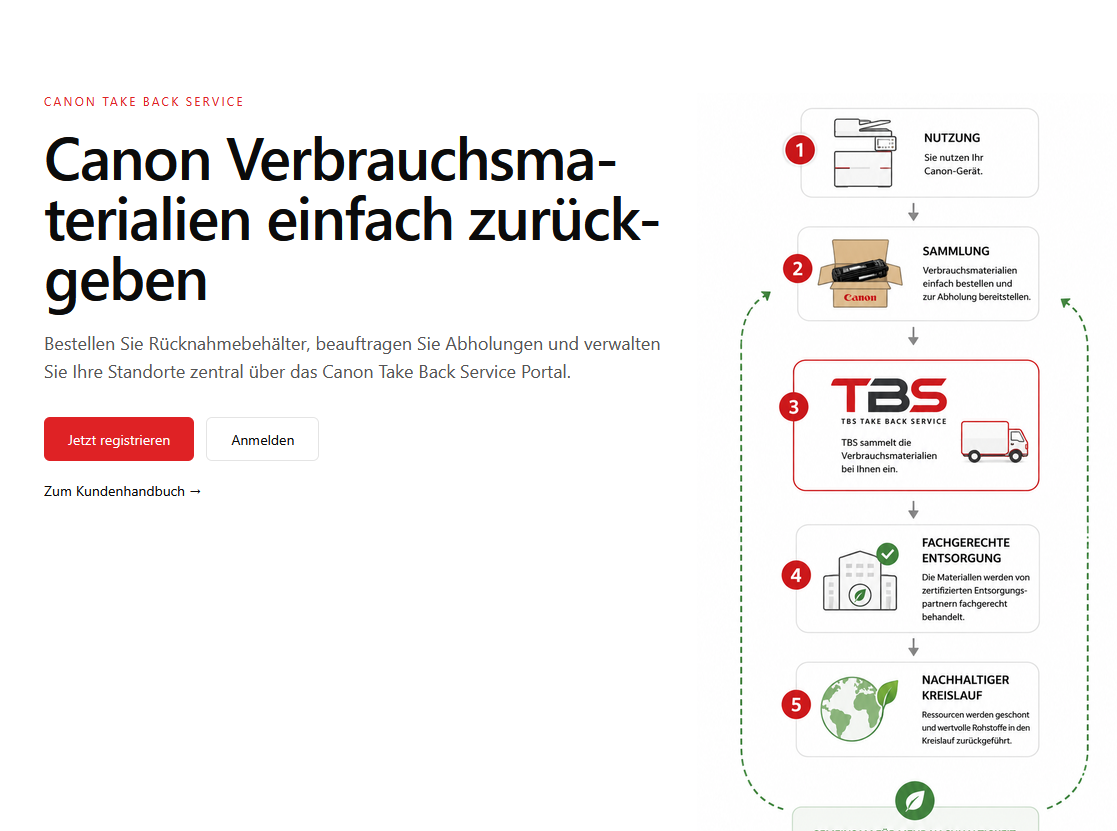
2. Erste Anmeldung & Registrieren
Jeder neue Benutzer legt zunächst ein Benutzerkonto an. Erst danach ist die Anmeldung im Portal möglich.
Registrierung Schritt für Schritt
- 1Auf der Startseite den Button „Jetzt registrieren“ auswählen.
- 2Es öffnet sich die Registrierungsseite „TBS Benutzerregistrierung“.
- 3Alle Pflichtfelder ausfüllen (mit * gekennzeichnet).
- 4Optional einen Team- oder Spitznamen hinterlegen.
- 5Die Registrierung über den Button „Registrieren“ abschließen.
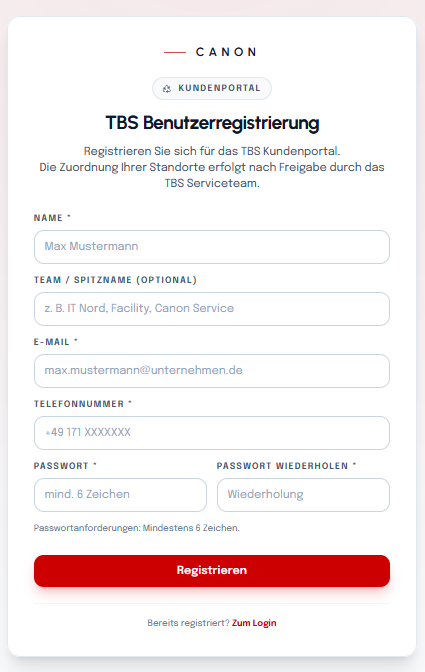
Die Eingabefelder
- Name *
- Ihr Vor- und Nachname. Damit werden Sie im Portal und gegenüber dem TBS Serviceteam eindeutig identifiziert.
- Team / Spitzname (optional)
- Freiwillige Angabe, zum Beispiel „IT Nord“ oder „Facility“. Sie hilft bei der Zuordnung, wenn mehrere Personen eines Unternehmens das Portal nutzen.
- E-Mail *
- Ihre geschäftliche E-Mail-Adresse. Sie ist zugleich Ihr Benutzername für die Anmeldung.
- Telefonnummer *
- Telefonische Erreichbarkeit für Rückfragen zu Ihrem Konto oder zu Ihren Aufträgen.
- Passwort *
- Ihr persönliches Passwort für die Anmeldung. Mindestens 6 Zeichen.
- Passwort wiederholen *
- Wiederholung des Passworts zur Vermeidung von Tippfehlern. Beide Eingaben müssen übereinstimmen.
Nach der Registrierung
Ihre Registrierung geht zunächst beim TBS Serviceteam ein. Die Zuordnung Ihres Benutzerkontos zu den jeweiligen Kundenstandorten erfolgt anschließend durch das TBS Serviceteam. Erst nach dieser Freigabe kann das Portal vollständig genutzt werden.
3. Anmeldung
Sobald Ihr Benutzerkonto freigegeben ist, melden Sie sich mit Ihrer E-Mail-Adresse und Ihrem persönlichen Passwort im Kundenportal an.
Anmeldung Schritt für Schritt
- 1Auf der Startseite den Button „Anmelden“ auswählen. Es öffnet sich die Login-Seite.
- 2Im Feld „E-Mail“ die bei der Registrierung angegebene E-Mail-Adresse eingeben.
- 3Im Feld „Passwort“ Ihr persönliches Passwort eingeben. Über das Augensymbol können Sie die Eingabe zur Kontrolle sichtbar machen.
- 4Mit dem Button „Anmelden“ gelangen Sie in das Kundenportal.
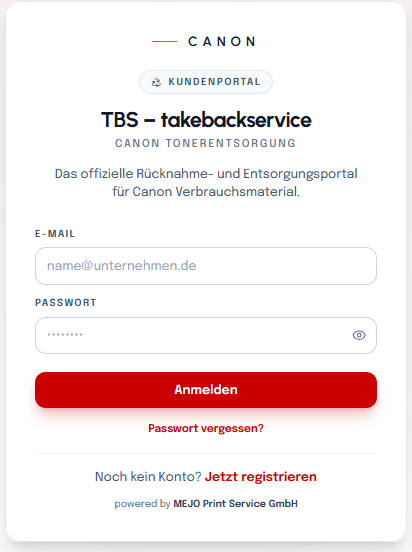
Passwort vergessen
Ist Ihr Passwort nicht mehr bekannt, wählen Sie unterhalb des Anmelde-Buttons den Link „Passwort vergessen?“. Darüber können Sie ein neues Passwort anfordern und anschließend wie gewohnt anmelden.
Noch kein Benutzerkonto?
Am Ende der Login-Seite finden Sie den Hinweis „Noch kein Konto?“ mit dem Link „Jetzt registrieren“. Darüber können Sie jederzeit ein neues Benutzerkonto erstellen.
4. Dashboard
Nach der Anmeldung gelangen Sie auf das Dashboard. Es ist die zentrale Startseite des Kundenportals und bietet über Kacheln einen schnellen Zugriff auf alle wichtigen Funktionen.
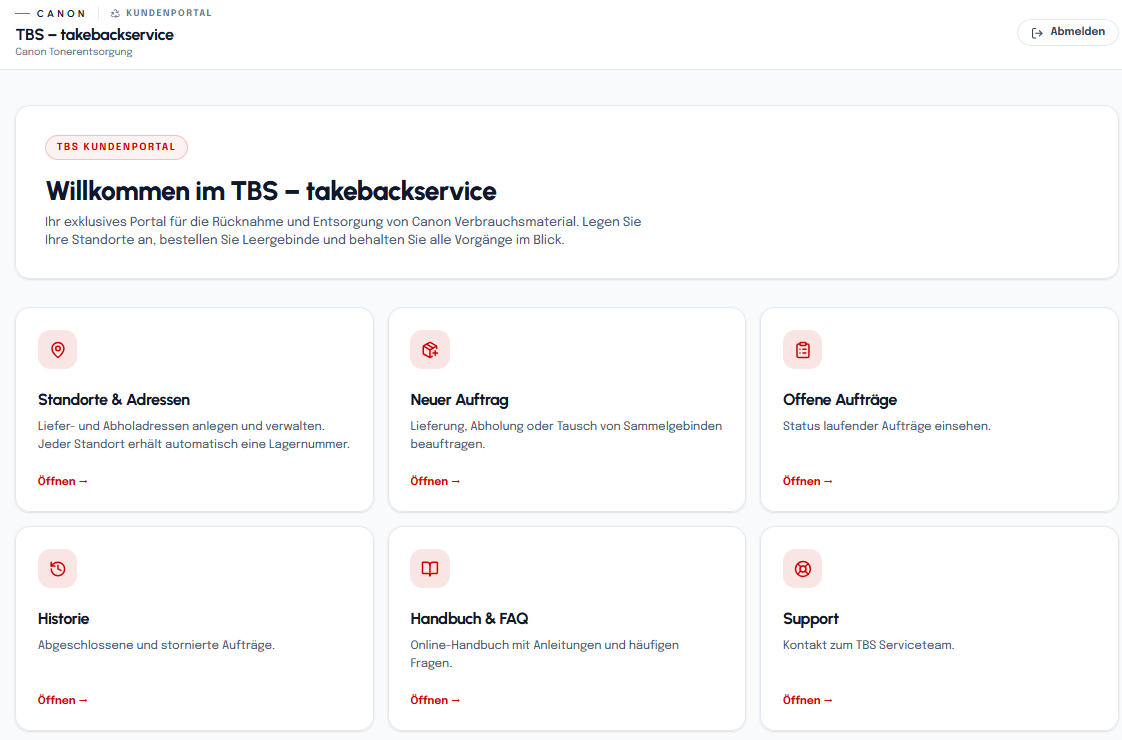
Die Bereiche im Überblick
- Willkommen
- Der obere Bereich begrüßt Sie im Portal und fasst dessen Zweck kurz zusammen: Standorte anlegen, Leergebinde bestellen und alle Vorgänge im Blick behalten.
- Standorte & Adressen
- Hier verwalten Sie Ihre Liefer- und Abholadressen. Jeder angelegte Standort erhält automatisch eine Lagernummer.
- Neuer Auftrag
- Über diese Kachel erstellen Sie neue Aufträge: Lieferung von Sammelgebinden, Abholung von Sammelgebinden oder Behältertausch.
- Offene Aufträge
- Hier sehen Sie alle aktuell laufenden Aufträge und können den jeweiligen Bearbeitungsstand verfolgen.
- Historie
- Hier werden abgeschlossene und stornierte Aufträge gespeichert. So lassen sich frühere Vorgänge jederzeit nachvollziehen.
- Handbuch & FAQ
- Zugang zum Online-Handbuch und zu häufig gestellten Fragen – die erste Anlaufstelle bei Fragen zur Nutzung des Kundenportals.
- Support
- Hier finden Sie die Kontaktdaten des TBS Serviceteams. Der Support unterstützt Sie bei Fragen rund um das Kundenportal und den TBS Take Back Service.
Navigation
Jede Kachel wird über den Link „Öffnen →“ aufgerufen.
5. Standorte & Adressen
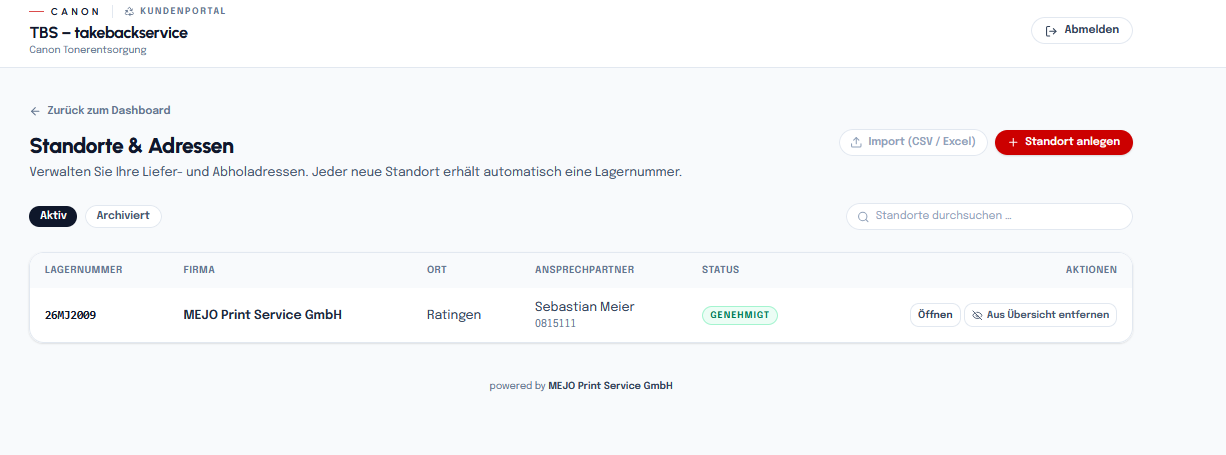
Auf dieser Seite verwalten Sie sämtliche Liefer- und Abholstandorte Ihres Unternehmens. Jeder erfolgreich angelegte Standort erhält automatisch eine eindeutige Lagernummer. Über diese Lagernummer werden alle zukünftigen Aufträge eindeutig dem jeweiligen Standort zugeordnet.
Aufbau der Seite
Die Übersicht listet alle vorhandenen Standorte in einer Tabelle auf:
- Lagernummer
- Die automatisch vergebene Nummer des Standorts, zum Beispiel 26MJ2009.
- Firma
- Der Firmenname des Standorts.
- Ort
- Der Ort des Standorts.
- Ansprechpartner
- Die vor Ort zuständige Person mit Telefonnummer.
- Status
- Der aktuelle Prüfstatus der Lagernummer, zum Beispiel „Genehmigt“.
- Aktionen
- Über „Öffnen“ rufen Sie die Standortdaten auf. Über „Aus Übersicht entfernen“ wird der Standort archiviert.
Suche, Register und Buttons
- Über die Suchfunktion auf der rechten Seite können Standorte nach den vorhandenen Informationen durchsucht werden. Das erleichtert insbesondere Kunden mit mehreren Standorten die Verwaltung ihrer Lagernummern.
- Die Register „Aktiv“ und „Archiviert“ trennen aktive von archivierten Standorten.
- Der Button „Standort anlegen“ dient zum Erfassen eines neuen Standorts.
- Die Importfunktion (CSV / Excel) wird nur in Einzelfällen freigeschaltet und ist daher nicht Bestandteil der regulären Nutzung des Kundenportals.
Standort anlegen
Über den Button „Standort anlegen“ öffnet sich das Formular „Neuen Standort anlegen“. Alle mit einem * markierten Felder sind Pflichtfelder. Nach dem Speichern erhält der Standort automatisch eine Lagernummer.
Schritt 1 – Firmen- und Adressdaten
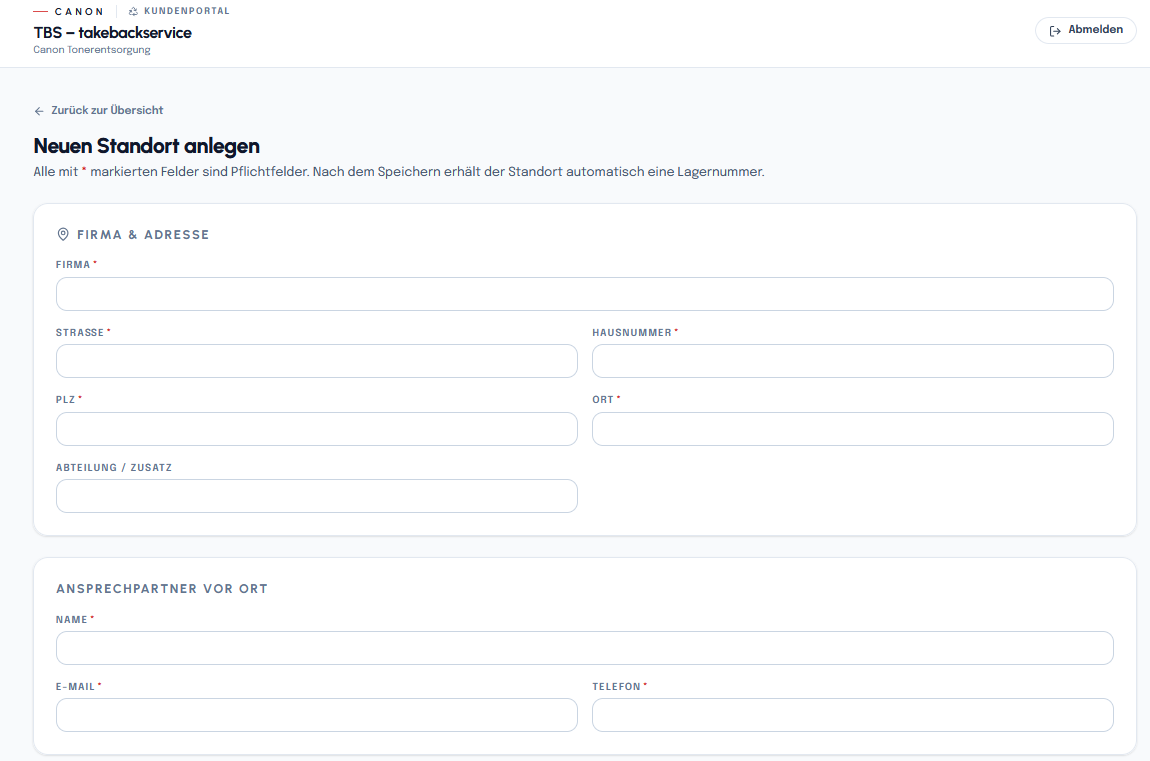
- Firma *
- Name des Unternehmens an diesem Standort.
- Straße *
- Straße der Liefer- und Abholadresse.
- Hausnummer *
- Hausnummer der Adresse.
- PLZ *
- Postleitzahl des Standorts.
- Ort *
- Ort des Standorts.
- Abteilung / Zusatz
- Optionale Ergänzung, zum Beispiel Abteilung, Gebäude oder Etage.
- Ansprechpartner vor Ort – Name *
- Person, die am Standort für Lieferungen und Abholungen zuständig ist.
- Ansprechpartner vor Ort – E-Mail *
- E-Mail-Adresse dieser Person für Rückfragen und Terminabstimmungen.
- Ansprechpartner vor Ort – Telefon *
- Telefonnummer dieser Person für kurzfristige Rückfragen.
Schritt 2 – Canon-Gerät / Seriennummer

Im Bereich „Canon Gerät“ geben Sie die Seriennummer * eines Canon-Geräts an diesem Standort an. Die Seriennummer dient dazu, den Standort einem bestehenden Canon-Kundenkonto beziehungsweise Servicevertrag zuzuordnen. Befinden sich an einem Standort mehrere Canon-Geräte, genügt die Seriennummer eines beliebig ausgewählten Canon-Geräts dieses Standorts.
Wichtiger Hinweis
Die angegebene Seriennummer wird überprüft. Nicht existierende, frei erfundene oder bewusst falsche Seriennummern können nicht verifiziert werden und können zum Schutz des Systems zur Sperrung des Benutzerkontos führen.
Schritt 3 – Dispositionsinformationen
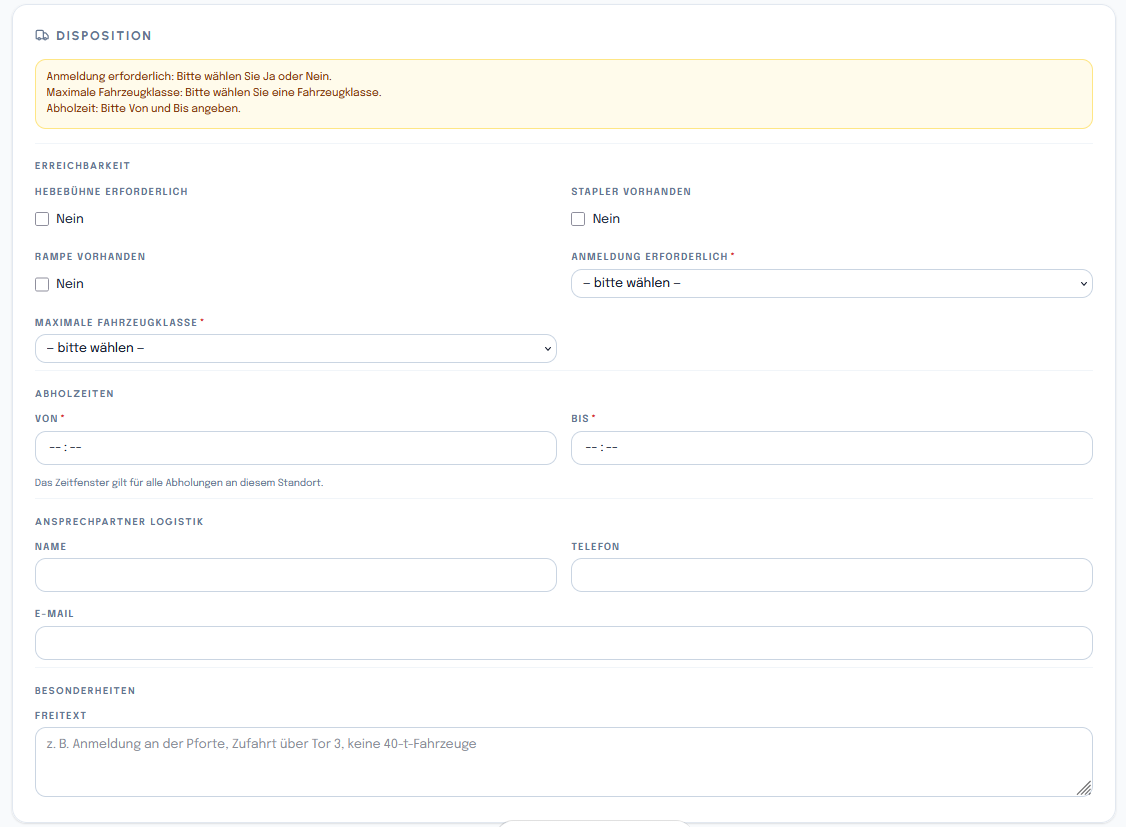
Erreichbarkeit
- Hebebühne erforderlich
- Angabe, ob das Fahrzeug für die Anlieferung oder Abholung eine Hebebühne benötigt.
- Stapler vorhanden
- Angabe, ob am Standort ein Stapler für das Be- und Entladen verfügbar ist.
- Rampe vorhanden
- Angabe, ob eine Laderampe genutzt werden kann.
- Anmeldung erforderlich *
- Auswahl „Ja“ oder „Nein“ – ob sich der Fahrer vor der Anlieferung oder Abholung anmelden muss.
- Maximale Fahrzeugklasse *
- Auswahl der größten Fahrzeugklasse, die den Standort erreichen kann.
Diese Informationen dienen der Transportplanung und stellen sicher, dass der richtige Fahrzeugtyp eingesetzt wird.
Abholzeiten
In den Feldern Von * und Bis * hinterlegen Sie das allgemeine Zeitfenster, in dem Abholungen an diesem Standort möglich sind. Das Zeitfenster gilt für alle Abholungen an diesem Standort.
Ansprechpartner Logistik
- Name
- Für die Logistik zuständige Person am Standort.
- Telefon
- Telefonnummer dieser Person.
- E-Mail-Adresse dieser Person.
Diese Angaben helfen dem Fahrer und der Disposition bei Rückfragen oder kurzfristigen Abstimmungen.
Besonderheiten
Im Freitextfeld können Sie wichtige Hinweise zur Anlieferung oder Abholung hinterlegen, zum Beispiel:
- Anmeldung an der Pforte
- Zufahrt über ein bestimmtes Tor
- Höhenbeschränkungen
- keine 40-Tonnen-Fahrzeuge
- sonstige wichtige Informationen zur Anlieferung oder Abholung
Standort = Lagernummer
Ein angelegter Standort entspricht immer genau einer Lagernummer. Alle zukünftigen Bestellungen, Lieferungen, Abholungen und Behälterbewegungen beziehen sich auf diese Lagernummer. Sie bildet die Grundlage für sämtliche Vorgänge innerhalb des TBS-Kundenportals.
Vollständigkeit der Lagernummer
Eine Lagernummer gilt erst dann als vollständig angelegt, wenn alle erforderlichen Pflichtfelder ausgefüllt wurden. Nur vollständig angelegte Standorte können dauerhaft genutzt und von Canon geprüft werden.
6. Status einer Lagernummer
Der Status zeigt Ihnen jederzeit, wie weit die Prüfung einer Lagernummer fortgeschritten ist und in welchem Umfang der Standort genutzt werden kann.
- Ungeprüft
- Dieser Status wird unmittelbar nach dem Anlegen eines neuen Standorts vergeben. Solange sich ein Standort im Status „Ungeprüft“ befindet, kann maximal ein Auftrag für diese Lagernummer erstellt werden. Dieser erste Auftrag dient gleichzeitig dazu, den Standort für die weitere Prüfung bereitzustellen.
- In Prüfung
- Sobald eine gültige und prüfbare Canon-Seriennummer vorliegt, werden die Standortdaten an Canon zur Überprüfung übermittelt. Während dieser Prüfung befindet sich die Lagernummer im Status „In Prüfung“.
- Genehmigt
- Nach erfolgreicher Prüfung und Freigabe durch Canon erhält die Lagernummer den Status „Genehmigt“. Ab diesem Zeitpunkt kann der Standort ohne Einschränkungen genutzt und für zukünftige Aufträge verwendet werden.
- Abgelehnt
- Kann der Standort nicht verifiziert werden oder besteht kein passender Canon-Vertrag, erhält die Lagernummer den Status „Abgelehnt“. Bitte wenden Sie sich in diesem Fall an unser TBS Serviceteam.
- Gesperrt
- Läuft ein zugrunde liegender Vertrag aus oder liegt ein anderer Grund vor, der eine weitere Nutzung verhindert, wechselt die Lagernummer in den Status „Gesperrt“. Bitte wenden Sie sich in diesem Fall an unser TBS Serviceteam.
7. Behälterarten
Je nach Einsatzort, Sammelmenge und logistischen Gegebenheiten stehen unterschiedliche Sammelgebinde zur Verfügung. Alle Behälter sind speziell für die Rücknahme von Canon Verbrauchsmaterialien ausgelegt. Die folgende Übersicht hilft Ihnen bei der Auswahl des passenden Gebindes für Ihren Standort.
TBS Collect Box
Kompakte Lösung für kleinere bis mittlere Sammelmengen.
- Ideal für Büros und kleinere Standorte
- Platzsparend und einfach bereitzustellen
- Abholung erfolgt in der Regel per Paketdienst
- Für schwer zugängliche Standorte steht zusätzlich die Aktion „Abholung PRO“ zur Verfügung
TBS Tonne
Robuste Lösung für größere Sammelmengen.
- Geeignet für Standorte mit regelmäßigem Verbrauch
- Besonders wirtschaftlich bei höheren Rückgabemengen
- Setzt geeignete Anliefer- und Abholmöglichkeiten voraus
- Vor der ersten Bestellung muss die Standorteignung bestätigt werden
TBS Collect Pallet
Lösung für größere Rückgabemengen.
- Geeignet für Logistik- und Lagerbereiche
- Ideal bei regelmäßig größeren Materialmengen
- Einfacher Transport per Palette
- Bei einer Palettenabholung fragt das System zusätzlich ab, ob eine Palette benötigt wird
TBS Collect Station
Besonders robuste Sammellösung für hohe Rückgabemengen.
- Speziell für die Aufstellung im Außenbereich vorgesehen
- Witterungsbeständige Ausführung
- Geeignet für dauerhaft hohe Sammelmengen und stark frequentierte Standorte
Auswahlhilfe
Sollten Sie unsicher sein, welches Sammelgebinde für Ihren Standort am besten geeignet ist, unterstützt Sie das TBS Serviceteam gerne bei der Auswahl.
8. Neuer Auftrag
In diesem Kapitel wird der vollständige Ablauf eines Auftrags beschrieben – von der Auftragserstellung bis zum Absenden an das TBS Serviceteam.
8.1 Wege zum neuen Auftrag
Ein neuer Auftrag kann auf mehreren Wegen gestartet werden.
Möglichkeit 1 – über das Dashboard
Sie öffnen im Dashboard die Kachel „Neuer Auftrag“. Das ist der Standardweg.
Möglichkeit 2 – aus den Stammdaten einer bestehenden Lagernummer
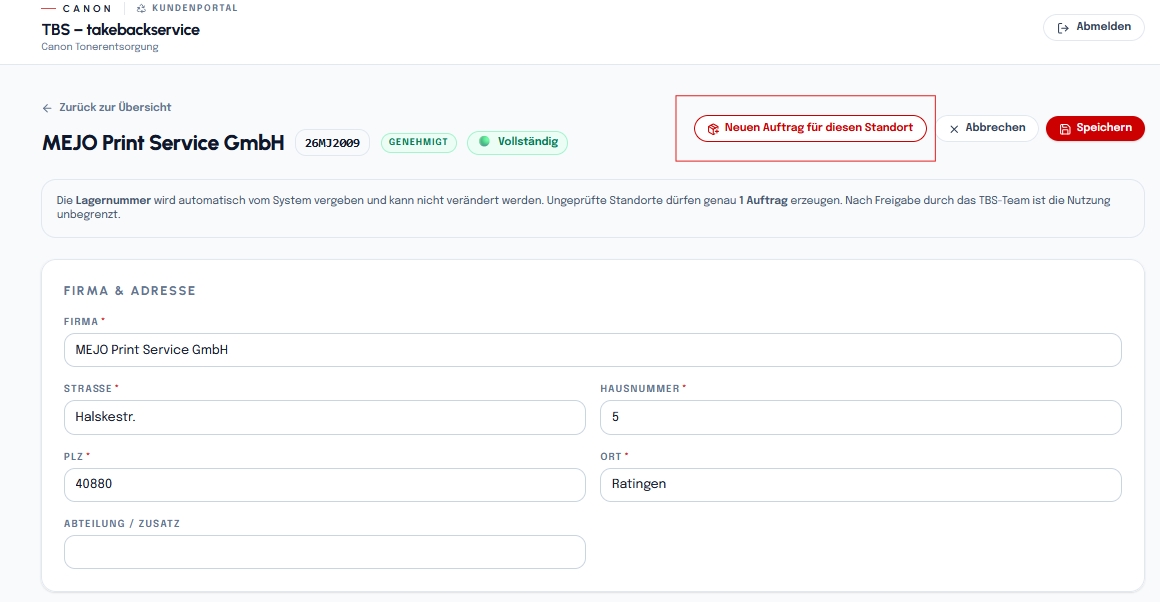
In den Stammdaten eines Standorts finden Sie oben rechts den Button „Neuen Auftrag für diesen Standort“. Beim Aufruf über diesen Weg ist der entsprechende Standort bereits automatisch ausgewählt.
Möglichkeit 3 – direkt nach dem Anlegen eines neuen Standorts
Nach erfolgreicher Anlage eines neuen Standorts bestätigt das System die Erstellung der neuen Lagernummer. Auf der Bestätigungsseite wird die neu vergebene Lagernummer angezeigt. Gleichzeitig informiert das System über den aktuellen Status der Lagernummer. Befindet sie sich noch im Status „Ungeprüft“, können Sie mit dieser Lagernummer bereits einen ersten Auftrag anlegen. Die vollständige Freigabe erfolgt anschließend durch das TBS-Team.
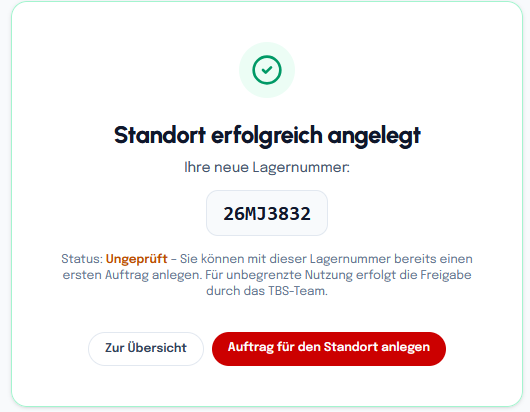
Zur Übersicht
Über diese Schaltfläche kehren Sie zur Standortübersicht zurück.
Auftrag für den Standort anlegen
Über diese Schaltfläche können Sie unmittelbar den ersten Auftrag für die soeben angelegte Lagernummer erstellen. Der Standort ist dabei bereits automatisch ausgewählt, sodass keine erneute Standortauswahl erforderlich ist.
Hinweis
Unabhängig vom gewählten Einstieg (Dashboard, Stammdaten oder direkt nach der Standortanlage) führt jeder Weg in dieselbe Auftragserfassung. Lediglich der ausgewählte Standort wird – sofern bekannt – bereits automatisch übernommen.
8.2 Standort auswählen
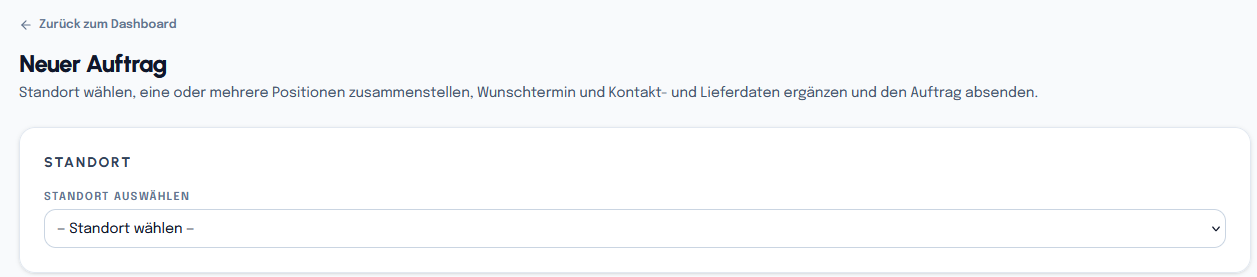
Der erste Schritt der Auftragserstellung ist die Auswahl des gewünschten Standorts beziehungsweise der gewünschten Lagernummer. Beim Aufruf über das Dashboard wählen Sie den Standort über das Auswahlfeld „Standort wählen“ aus. Wurde der Auftrag bereits aus den Stammdaten gestartet, entfällt dieser Schritt, da der Standort dann schon vorbelegt ist.
8.3 Prüfung der Standortdaten
Nach der Auswahl des Standorts prüft das System automatisch, ob alle erforderlichen Pflichtangaben der Lagernummer vorhanden sind. Fehlen Angaben, wird der Standort als „Unvollständig“ gekennzeichnet und ein Hinweisbereich eingeblendet.
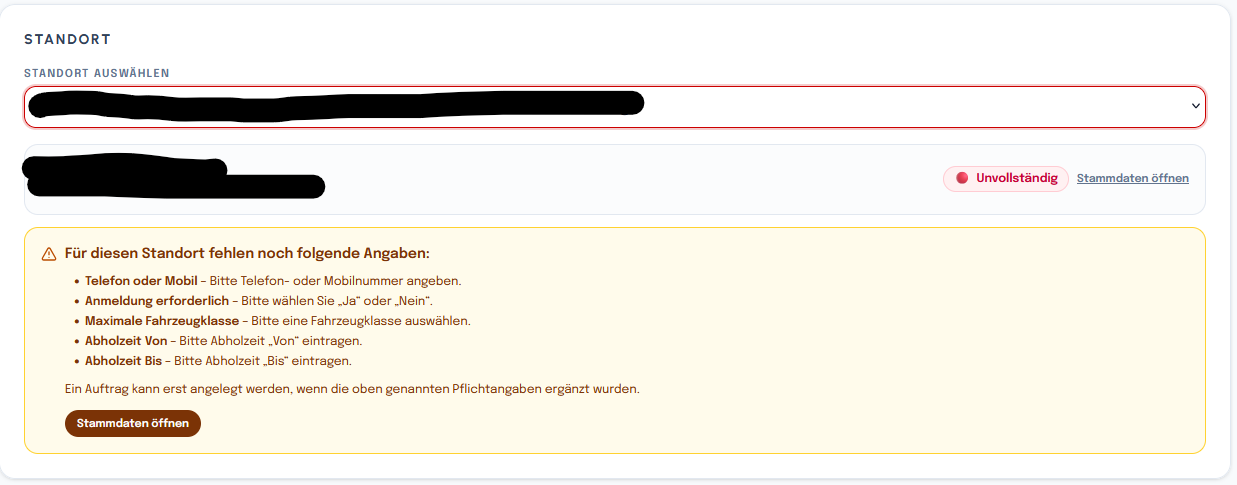
- Der Hinweisbereich listet auf, welche Angaben für diesen Standort noch fehlen – zum Beispiel Telefon oder Mobil, Anmeldung erforderlich, maximale Fahrzeugklasse sowie Abholzeit „Von“ und „Bis“.
- Solange diese Pflichtangaben fehlen, kann für den Standort kein Auftrag angelegt werden.
- Über „Stammdaten öffnen“ wechseln Sie direkt in die Standortverwaltung und ergänzen die fehlenden Angaben. Anschließend kann der Auftrag fortgesetzt werden.
8.4 Gebinde auswählen
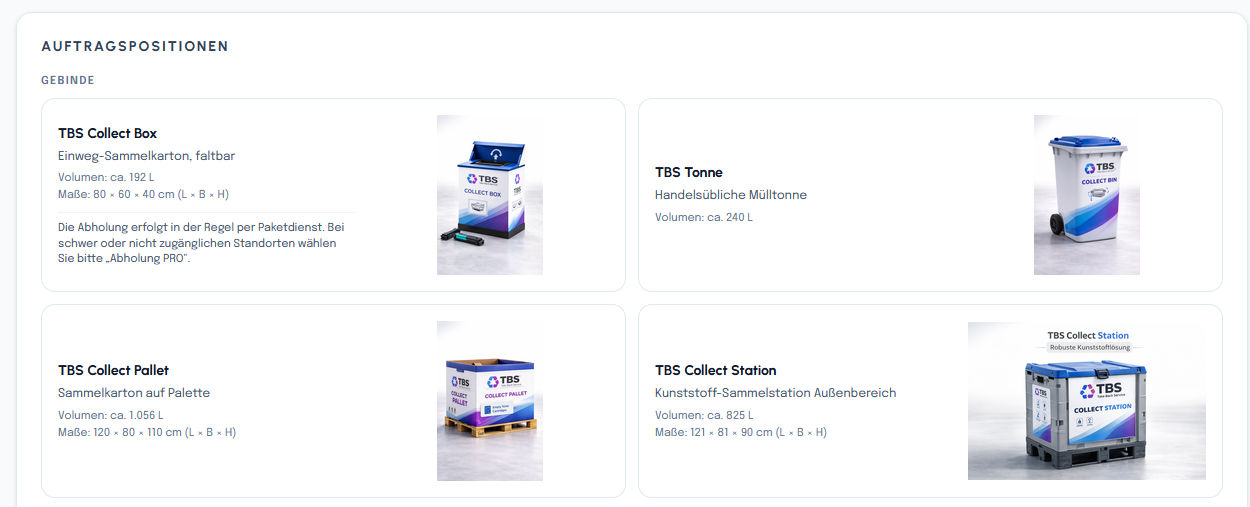
Sind alle Voraussetzungen erfüllt, wählen Sie im Bereich „Auftragspositionen“ zunächst das gewünschte Sammelgebinde aus. Zu jedem Gebinde werden Kurzbeschreibung, Volumen und – sofern relevant – die Maße angezeigt, sodass Sie die passende Variante direkt erkennen.
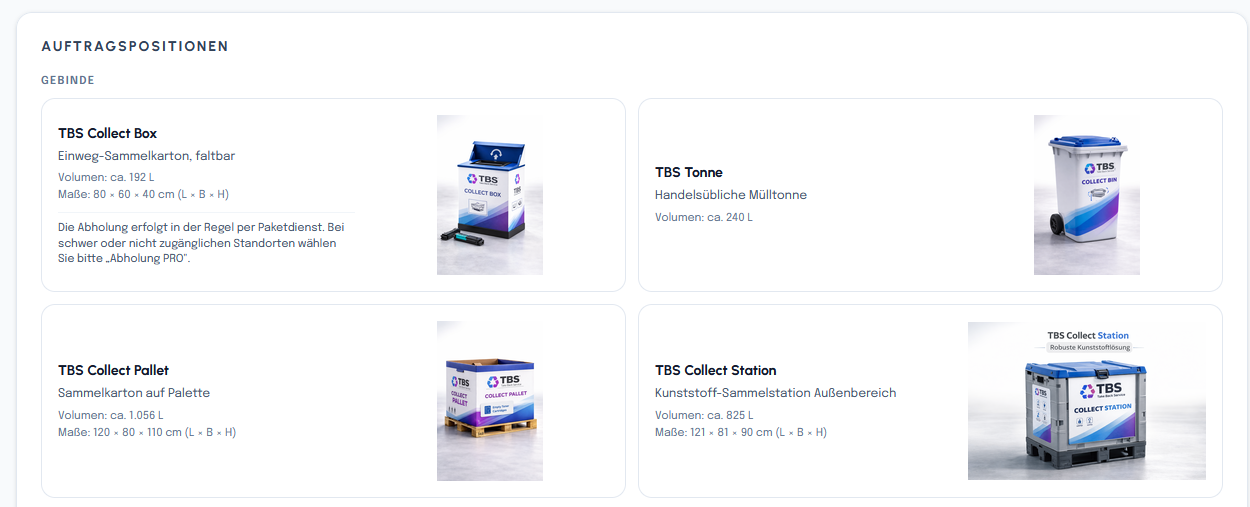
- TBS Collect Box – Einweg-Sammelkarton für kleinere Mengen an einzelnen Arbeitsplätzen oder Standorten.
- TBS Collect Pallet – Sammelkarton auf Palette für größere Mengen.
- TBS Tonne – handelsübliche Mülltonne für laufende Sammlungen.
- TBS Collect Station – robuste Kunststoff-Sammelstation für die Aufstellung im Außenbereich.
Ausführliche Angaben zu den einzelnen Gebinden finden Sie im Kapitel „Behälterarten“.
8.5 Aktion auswählen
Anschließend wählen Sie im Bereich „Aktion“ aus, was mit dem gewählten Gebinde geschehen soll.
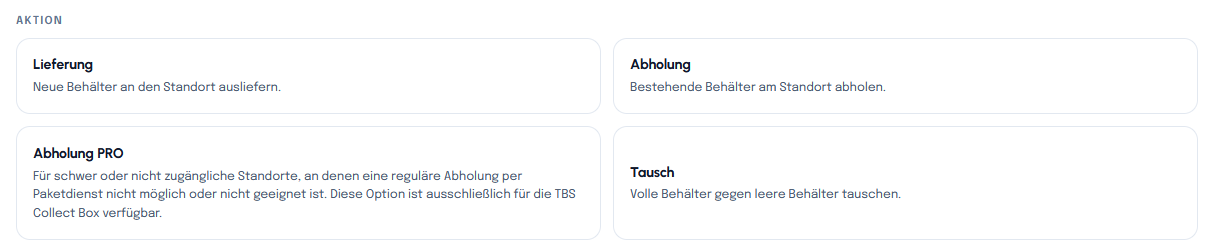
- Lieferung
- Neue Sammelgebinde werden an den ausgewählten Standort geliefert.
- Abholung
- Bereits vorhandene Sammelgebinde werden am Standort abgeholt.
- Tausch
- Volle Behälter werden abgeholt und gleichzeitig leere Behälter geliefert. Der Tausch kombiniert damit Lieferung und Abholung in einem einzigen Auftrag.
- Abholung PRO
- Diese Aktion steht ausschließlich für die TBS Collect Box zur Verfügung. Sie ist für Standorte vorgesehen, an denen eine reguläre Abholung per Paketdienst nicht möglich oder nicht sinnvoll ist.
8.6 Zusätzliche Bestätigungen
Je nach ausgewähltem Gebinde können zusätzliche Bestätigungen erforderlich sein. Sie stellen sicher, dass die logistischen Voraussetzungen für den jeweiligen Behälter am Standort erfüllt sind.
TBS Tonne
Vor der Bestellung bestätigen Sie, dass der Standort für die Anlieferung und Abholung einer TBS Tonne geeignet ist. Geeignet sind beispielsweise:
- Ladezonen
- Betriebshöfe
- Anlieferbereiche
- vergleichbare Zufahrtsmöglichkeiten
Für schwer zugängliche Standorte – etwa Fußgängerzonen oder Innenstadtlagen ohne geeignete Anlieferungsmöglichkeit – ist die TBS Tonne derzeit nicht vorgesehen.
Wichtiger Hinweis
Wird erst nachträglich festgestellt, dass der Standort für die TBS Tonne nicht geeignet ist, können bereits entstandene Transport- oder Anfahrtskosten weiterberechnet werden.
TBS Collect Station
Die TBS Collect Station ist ausschließlich für die Aufstellung im Außenbereich vorgesehen. Dies ist vor der Bestellung zu bestätigen.
TBS Collect Pallet
Bei einer Palettenabholung fragt das System zusätzlich ab, ob eine Tauschpalette benötigt wird. Bei Bedarf wählen Sie anschließend zwischen Einwegpalette und Europalette.
8.7 Menge festlegen und Position hinzufügen
Nach der Auswahl von Gebinde und Aktion legen Sie im Bereich „Menge“ die gewünschte Anzahl fest.
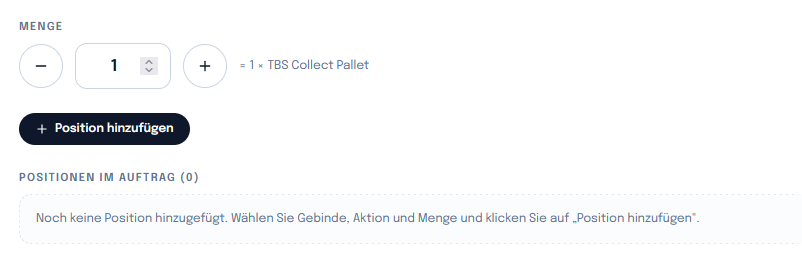
- Über die Schaltfläche „+“ erhöhen Sie die Menge um eine Einheit.
- Über die Schaltfläche „−“ verringern Sie die Menge um eine Einheit.
- Alternativ tragen Sie die gewünschte Anzahl direkt in das Mengenfeld ein.
Mit dem Button „Position hinzufügen“ übernehmen Sie die Auswahl in den Auftrag. Die hinzugefügten Positionen werden darunter unter „Positionen im Auftrag“ aufgelistet. Sie können innerhalb eines einzigen Auftrags mehrere Positionen mit unterschiedlichen Gebinden oder Aktionen kombinieren.
8.8 Wunschtermin
Im Bereich „Wunschtermin“ wählen Sie den gewünschten Termin für die Durchführung des Auftrags aus. So lassen sich Aufträge bereits im Voraus planen – beispielsweise können Schulen ihre Behälter schon vor den Ferien bestellen und als Wunschtermin einen Zeitpunkt nach den Ferien wählen.

Der frühestmögliche Termin wird automatisch vom System berücksichtigt und unterhalb des Auswahlfeldes angezeigt. Samstage und Sonntage sind nicht auswählbar.
8.9 Kontakt- und Lieferdaten
Standardmäßig werden sämtliche Kontakt-, Liefer- und Abholdaten automatisch aus den Stammdaten der ausgewählten Lagernummer übernommen. Angezeigt wird dies durch den gesetzten Haken bei „Kontakt- und Lieferdaten aus den Stammdaten übernehmen“. In der Regel müssen Sie diese Angaben also nicht erneut eingeben.

Abweichende Kontaktdaten
Wird der Haken entfernt, können Sie für diesen einzelnen Auftrag abweichende Kontaktinformationen hinterlegen. Das eignet sich beispielsweise für:
- Urlaubsvertretungen
- andere Ansprechpartner
- temporäre Lieferhinweise
Die Änderungen gelten ausschließlich für diesen Auftrag. Die Stammdaten der Lagernummer bleiben unverändert.
Rückkehr zu den Stammdaten
Setzen Sie den Haken anschließend wieder, erscheint eine Sicherheitsabfrage.

Die zuvor für diesen Auftrag eingegebenen individuellen Kontaktdaten werden verworfen und durch die in den Stammdaten hinterlegten Informationen ersetzt. Über „Stammdaten übernehmen“ bestätigen Sie diesen Schritt, über „Abbrechen“ behalten Sie Ihre individuellen Änderungen bei.
8.10 Auftrag absenden
Sind alle Positionen vollständig erfasst und sämtliche Pflichtangaben ausgefüllt, übermitteln Sie den Auftrag über den Button „Auftrag absenden“ an das TBS Serviceteam. Nach erfolgreichem Versand erscheint der Auftrag automatisch unter Dashboard → Offene Aufträge und kann dort bis zum Abschluss verfolgt werden.
9. Offene Aufträge
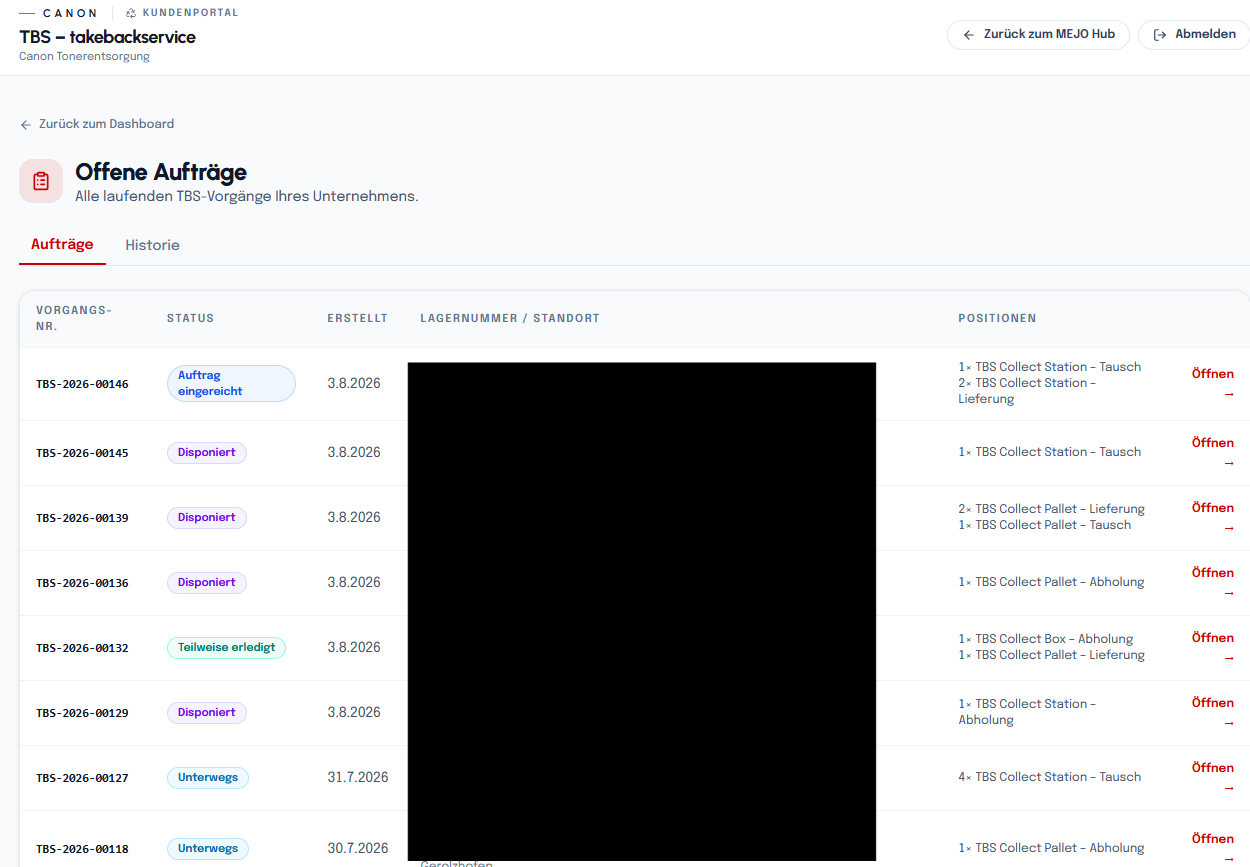
Alle aktuell laufenden Vorgänge Ihres Unternehmens werden in der Übersicht „Offene Aufträge“ angezeigt. Hier können Sie jederzeit den Bearbeitungsstand Ihrer Bestellungen verfolgen und – sofern der Bearbeitungsstatus dies zulässt – Änderungen am Auftrag vornehmen.
9.1 Seitenaufbau
Die Tabelle zeigt je Auftrag die wichtigsten Angaben auf einen Blick:
- Vorgangsnummer – die eindeutige Nummer des Auftrags, zum Beispiel TBS-2026-00146.
- Aktueller Status – der Bearbeitungsstand des Auftrags, etwa „Auftrag eingereicht“, „Disponiert“, „Unterwegs“ oder „Teilweise erledigt“.
- Erstellt – das Datum, an dem der Auftrag abgesendet wurde.
- Lagernummer / Standort – der Standort, für den der Auftrag erstellt wurde.
- Positionen – die im Auftrag enthaltenen Gebinde mit Menge und Aktion.
- Öffnen – ruft die vollständige Auftragsansicht auf.
Jeder Auftrag kann jederzeit über „Öffnen“ aufgerufen werden, um weitere Informationen einzusehen.
9.2 Wann ein Auftrag geändert werden kann
Für Änderungen sind die ersten beiden Status entscheidend:
- Auftrag eingereicht
- Der Auftrag wurde bereits an das TBS Serviceteam übermittelt, befindet sich jedoch noch nicht in der Disposition. In diesem Zeitraum kann der Auftrag weiterhin geändert werden.
- Disponiert
- Sobald der Auftrag disponiert wurde, beginnt die operative Planung. Ab diesem Zeitpunkt können keine Änderungen am Auftrag mehr vorgenommen werden.
Sämtliche Bearbeitungsstatus werden ausführlich im Kapitel „Status eines Auftrags“ erläutert.
9.3 Auftrag bearbeiten
Solange sich der Auftrag noch im Status „Auftrag eingereicht“befindet, ähnelt die geöffnete Auftragsansicht der bereits beschriebenen Maske „Neuer Auftrag“. Neue Positionen können ergänzt werden, bereits vorhandene Positionen lassen sich bearbeiten oder entfernen.
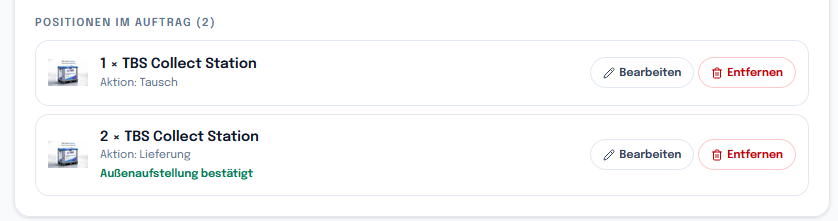
- Bearbeiten
- Öffnet die Position erneut, sodass Gebinde, Aktion und Menge angepasst werden können.
- Entfernen
- Löscht die Position aus dem Auftrag.
Fehlerhaft erfasste Positionen können dadurch unkompliziert korrigiert werden.
9.4 Statushistorie
In jedem geöffneten Auftrag befindet sich zusätzlich eine Statushistorie. Sie dokumentiert lückenlos, wann ein Auftrag welchen Bearbeitungsschritt durchlaufen hat.
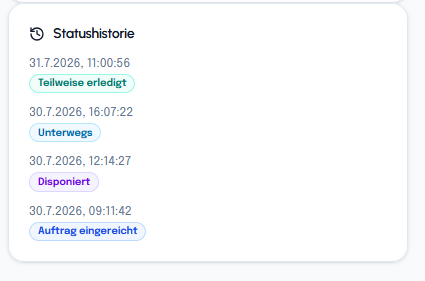
Dadurch lässt sich jederzeit nachvollziehen:
- wann der Auftrag eingegangen ist,
- wann er disponiert wurde,
- wann er unterwegs war,
- wann einzelne Positionen erledigt wurden,
- sowie der aktuelle Bearbeitungsstand.
9.5 Dokumente
Sobald Versandlabel, Lieferscheine oder andere Dokumente erstellt wurden, stehen diese direkt innerhalb des jeweiligen Auftrags im Bereich „Dokumente“ zum Download bereit. Dadurch bleiben sämtliche auftragsbezogenen Dokumente dauerhaft an einer zentralen Stelle verfügbar.
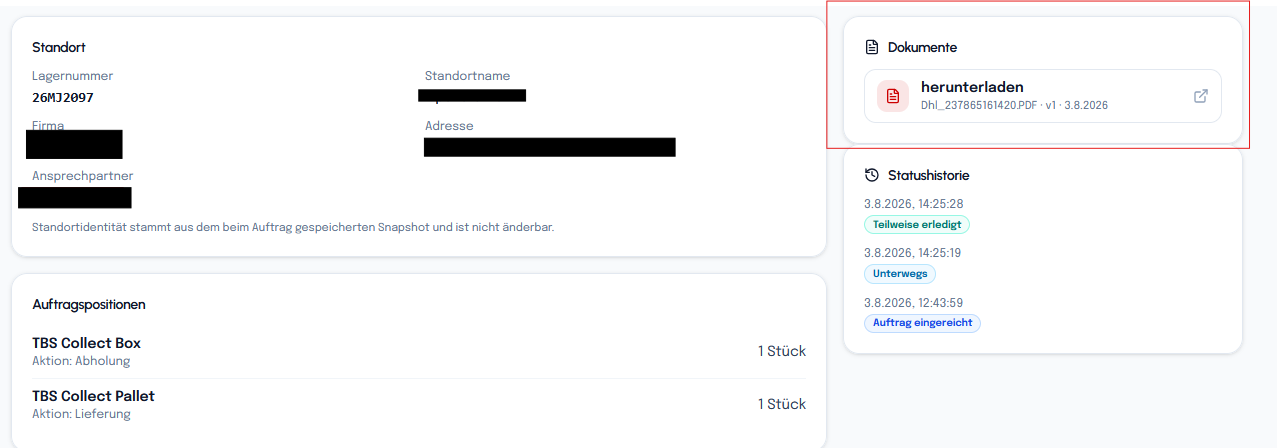
9.6 Benachrichtigungen per E-Mail
Sobald Dokumente erstellt oder Versandinformationen verfügbar sind, versendet das System automatisch entsprechende E-Mails. Diese enthalten beispielsweise:
- Versandinformationen
- geplante Abholtermine
- Downloadlinks für Versandlabel oder Lieferscheine
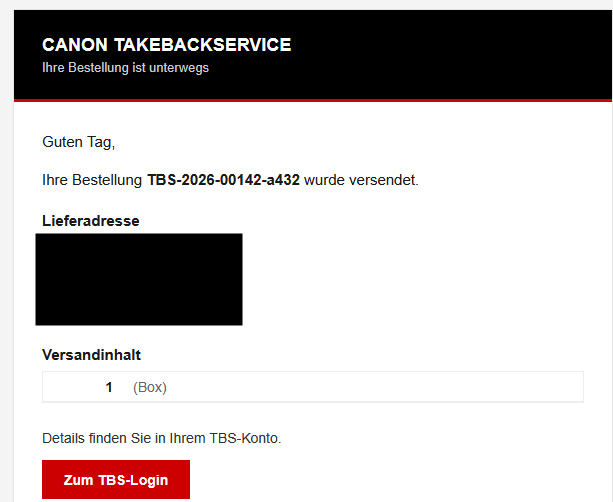
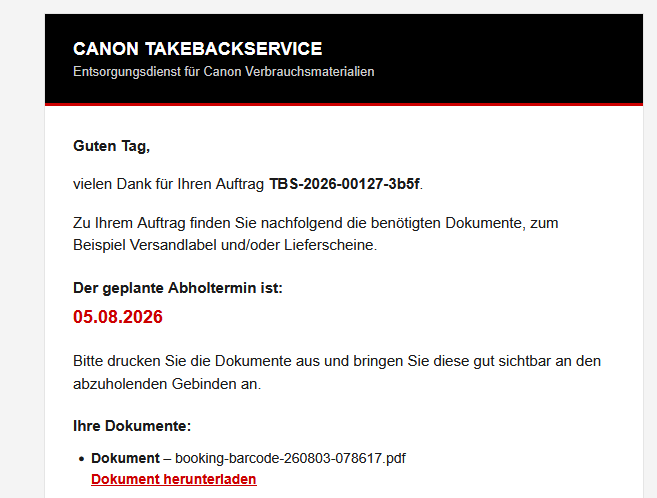
Alle versendeten Dokumente stehen unabhängig von der E-Mail jederzeit auch direkt im jeweiligen Auftrag innerhalb des Kundenportals zum Download bereit.
10. Status eines Auftrags
Jeder Auftrag durchläuft mehrere Bearbeitungsstatus. Dieser Status beschreibt ausschließlich den Fortschritt eines einzelnen Auftrags und ist unabhängig vom Status einer Lagernummer.
- Auftrag eingereicht
- Der Auftrag wurde erfolgreich an das TBS Serviceteam übermittelt. Solange sich der Auftrag in diesem Status befindet, kann er noch bearbeitet werden.
- Disponiert
- Der Auftrag wurde in die Touren- und Einsatzplanung übernommen. Ab diesem Zeitpunkt sind keine Änderungen mehr möglich.
- Unterwegs
- Der Auftrag befindet sich aktuell in der Durchführung. Je nach Auftragsart bedeutet dies beispielsweise, dass sich eine Lieferung auf dem Weg befindet, eine Abholung eingeplant beziehungsweise unterwegs ist oder ein Tausch durchgeführt wird.
- Teilweise erledigt
- Ein Teil des Auftrags wurde bereits erfolgreich durchgeführt, mindestens eine weitere Position ist jedoch noch offen. Der Auftrag bleibt deshalb weiterhin unter den offenen Aufträgen sichtbar.
- Abgeschlossen
- Alle Positionen des Auftrags wurden erfolgreich ausgeführt. Der Auftrag wird automatisch aus den offenen Aufträgen entfernt und in die Historie übernommen.
- Storniert
- Der Auftrag wurde vor der Durchführung storniert und befindet sich anschließend ausschließlich in der Historie.
11. Historie
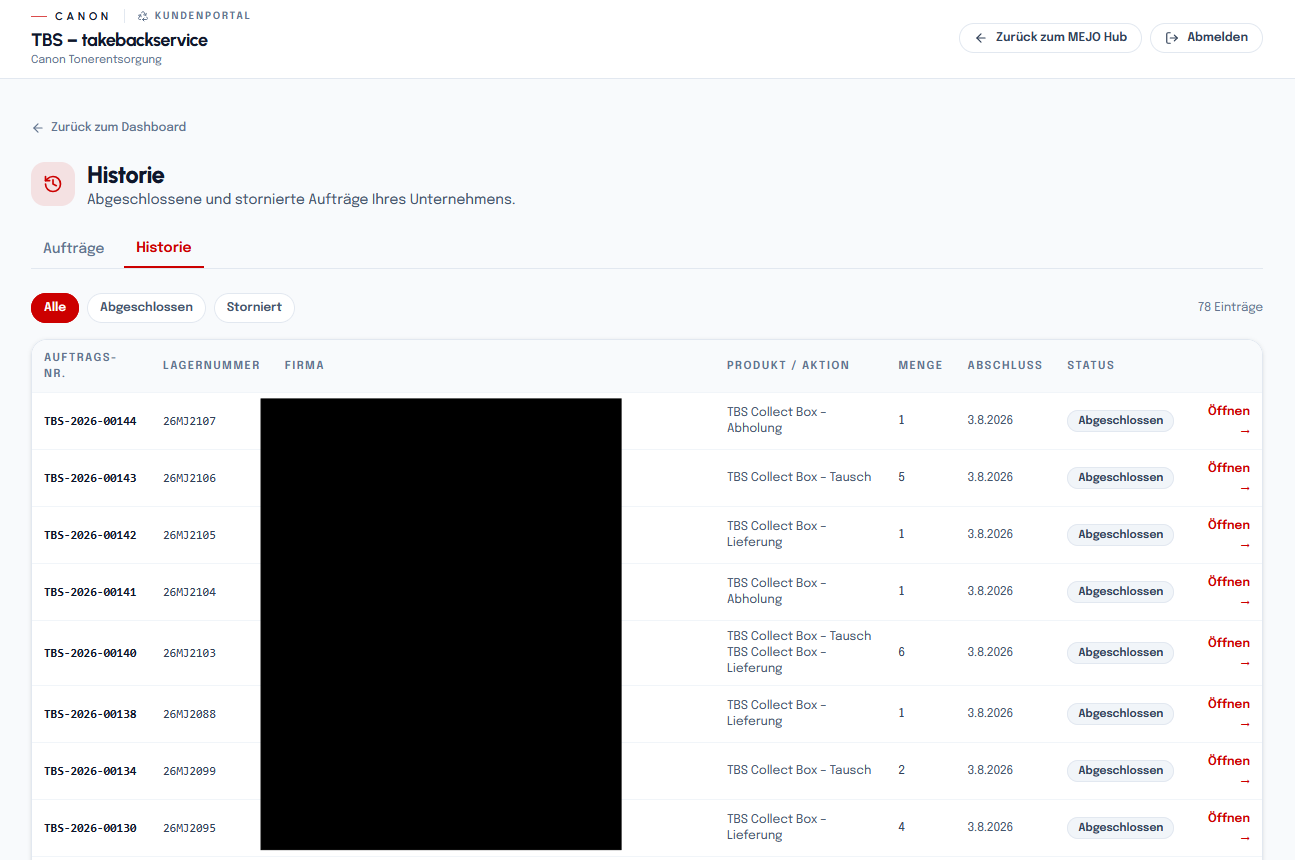
Die Historie dokumentiert alle Aufträge Ihres Unternehmens, die bereits abgeschlossen oder storniert wurden. Sobald ein Auftrag vollständig abgeschlossen oder storniert ist, verschwindet er aus der Übersicht „Offene Aufträge“ und wird automatisch in die Historie übernommen. Dadurch bleibt die Übersicht der offenen Aufträge stets schlank, während bereits erledigte Vorgänge jederzeit nachvollzogen werden können.
11.1 Seitenaufbau
Oberhalb der Tabelle stehen Ihnen drei Filter zur Verfügung, mit denen Sie die Anzeige schnell auf den gewünschten Auftragstyp einschränken können:
- Alle
- Zeigt sämtliche abgeschlossenen und stornierten Aufträge Ihres Unternehmens an.
- Abgeschlossen
- Beschränkt die Anzeige auf Aufträge, die vollständig durchgeführt wurden.
- Storniert
- Beschränkt die Anzeige auf Aufträge, die vor der Durchführung storniert wurden.
Die Tabellenübersicht darunter enthält je Auftrag die wichtigsten Angaben auf einen Blick:
- Auftragsnummer – die eindeutige Vorgangsnummer des Auftrags.
- Lagernummer – der Standort, für den der Auftrag erstellt wurde.
- Firma – die Bezeichnung des zugehörigen Standorts.
- Produkt / Aktion – das gewählte Gebinde und die durchgeführte Aktion, etwa Lieferung, Abholung oder Tausch.
- Menge – die Anzahl der betroffenen Behälter.
- Abschluss – das Datum, an dem der Auftrag abgeschlossen beziehungsweise storniert wurde.
- Status – der abschließende Auftragsstatus „Abgeschlossen“ oder „Storniert“.
11.2 Einzelne Aufträge öffnen
Jeder Auftrag bleibt auch nach seinem Abschluss vollständig einsehbar. Über den Button „Öffnen“ am rechten Rand der jeweiligen Zeile rufen Sie die Auftragsdetails jederzeit erneut auf. So bleiben frühere Lieferungen, Abholungen und Tauschaktionen dauerhaft nachvollziehbar.
12. Handbuch & FAQ
Über die Kachel „Handbuch & FAQ“ im Dashboard gelangen Sie jederzeit in dieses Online-Handbuch. Hier stehen Ihnen Schritt-für-Schritt- Anleitungen sowie Antworten auf häufig gestellte Fragen rund um das TBS-Kundenportal zur Verfügung.
13. Support
Der Support ist Ihr Ansprechpartner bei Fragen oder Problemen rund um das TBS-Kundenportal und den Canon Take Back Service. Über die Kachel „Support“ im Dashboard erreichen Sie die Support-Seite des Portals.
Dort finden Sie unter anderem:
- direkte Ansprechpartner des TBS Serviceteams
- die verfügbaren Kontaktmöglichkeiten
- Unterstützung bei Fragen zur Registrierung
- Hilfe bei Lagernummern und Standorten
- Unterstützung bei Bestellungen
- Hilfe bei technischen Problemen oder Rückfragen zum Kundenportal
14. Glossar
Zentrale Begriffe:
- TBS
- Standort
- Lagernummer
- Lieferung
- Abholung
- Tausch
- Sammelgebinde
- Collect Box
- Collect Pallet
- Collect Station
- TBS Tonne
15. Problemlösung
Typische Fehlerbilder und Lösungen.
16. FAQ
Sammlung häufig gestellter Fragen.
Änderungsverzeichnis
| Version | Datum | Änderung |
|---|---|---|
| 1.0 | 29.07.2026 | Grundstruktur des Kundenhandbuchs erstellt. |
| 1.1 | 03.08.2026 | Handbuch umfassend erweitert. Kapitel zu Registrierung, Anmeldung, Dashboard, Standorten & Lagernummern, Behälterarten, Auftragserstellung, Historie, offenen Aufträgen, Auftragsstatus, Handbuch & FAQ sowie Support ergänzt. Zahlreiche Screenshots integriert und sämtliche Abläufe detailliert dokumentiert. |
Zugang zum Canon Take Back Service Portal
Melden Sie sich an oder registrieren Sie ein Benutzerkonto, um anschließend Standorte anzulegen und Rücknahmeaufträge digital zu verwalten.